Outlook Ordner vergleichen 2026: Dein Guide für Datensicherheit
SEO_TITLE: Outlook Ordner vergleichen 2026: Dein Guide für Datensicherheit
META_DESC: Du willst 2026 deine Outlook Ordner vergleichen, um Datenverlust zu vermeiden? Finde hier die besten Tools & Gadgets für perfekte Synchronisation & Backups!
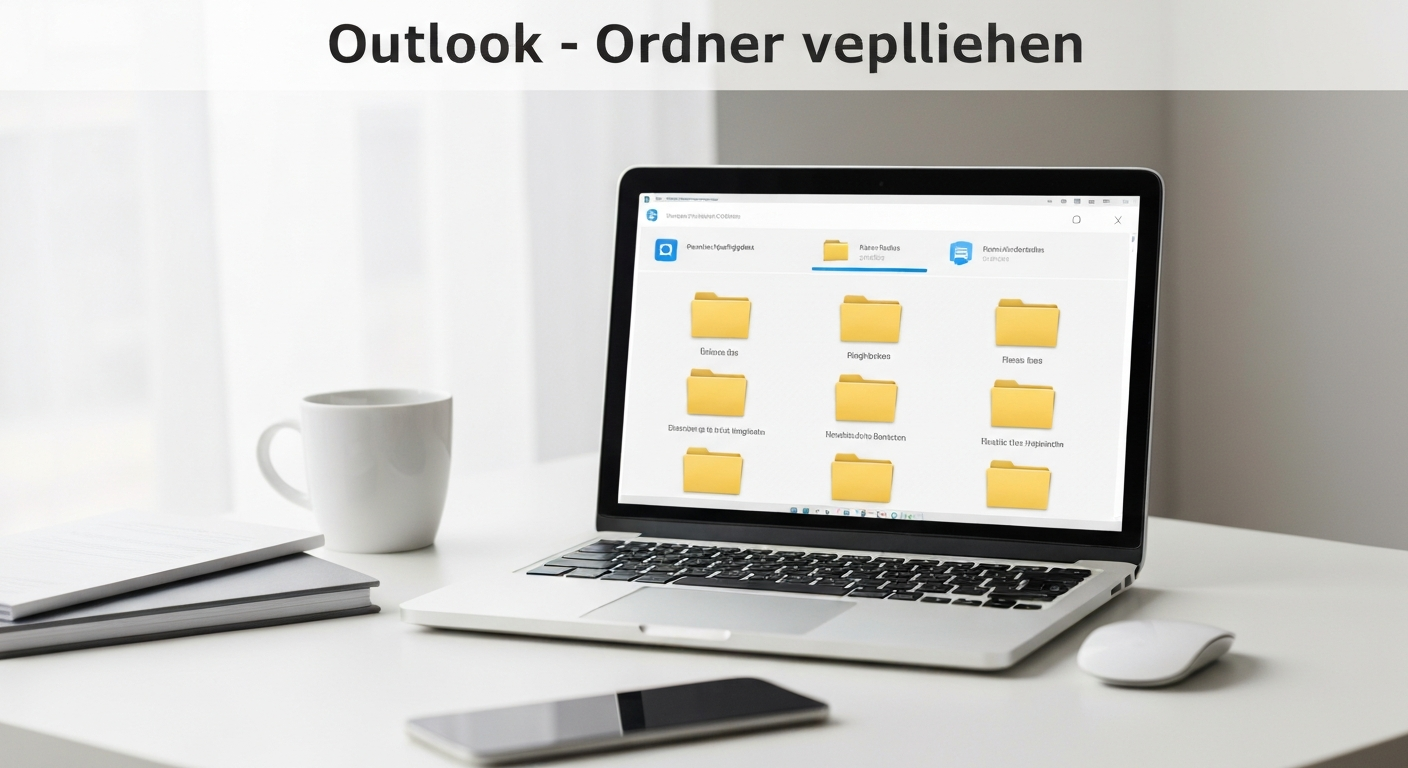
Hey du! Kennst du das Gefühl, wenn deine Outlook Ordner auf verschiedenen Geräten einfach nicht mehr zusammenpassen? Mal ist die eine E-Mail hier, mal fehlt ein Anhang dort. Im Jahr 2026, wo wir ständig zwischen Laptop, Tablet und Cloud wechseln, ist es wichtiger denn je, dass deine Daten konsistent sind. Hier zeige ich dir, wie du deine Outlook Ordner vergleichen kannst, um den Überblick zu behalten und Datenchaos zu vermeiden.
Worauf achtest du beim Kauf?
Bevor wir in die konkreten Empfehlungen eintauchen, lass uns kurz klären, was wirklich zählt, wenn du Tools oder Gadgets suchst, die dir beim Outlook Ordner vergleichen helfen. Es geht nicht nur darum, Unterschiede zu finden, sondern auch darum, deine Daten effizient und sicher zu verwalten.
- Kompatibilität und Integration: Dein Tool muss reibungslos mit Microsoft Outlook (egal ob Desktop-App oder Web-Version über PST/OST-Dateien) und deinem Betriebssystem (Windows, macOS) zusammenarbeiten. Achte darauf, dass es aktuelle Versionen unterstützt, auch im Jahr 2026.
- Benutzerfreundlichkeit: Niemand hat Lust auf komplizierte Setups. Eine intuitive Oberfläche und klare Anweisungen sind Gold wert, besonders wenn du regelmäßig Outlook Ordner vergleichen möchtest. Das spart Zeit und Nerven.
- Geschwindigkeit und Effizienz: Große Outlook-Dateien können gigantisch sein. Dein gewähltes Produkt sollte in der Lage sein, diese schnell zu scannen und zu vergleichen, ohne dein System auszubremsen. Das ist entscheidend für eine reibungslose Arbeitsweise.
- Sicherheitsfunktionen: Datenintegrität ist das A und O. Achte auf Funktionen wie Dateiversionierung, Verschlüsselung oder die Möglichkeit, Backups zu erstellen, bevor Änderungen vorgenommen werden. So bist du auf der sicheren Seite, wenn du deine Outlook Ordner vergleichen und synchronisieren willst.
- Preis-Leistungs-Verhältnis: Gute Qualität hat ihren Preis, aber es muss nicht immer das Teuerste sein. Überlege, welche Funktionen du wirklich brauchst und wie oft du das Tool nutzen wirst. Manchmal ist eine einmalige Investition in eine Software oder Hardware auf lange Sicht günstiger als wiederkehrende Abo-Modelle.
Die besten Modelle im Vergleich
Jetzt kommen wir zu den spannenden Teilen: Konkrete Produkte, die dir 2026 dabei helfen, deine Outlook Ordner zu vergleichen, zu sichern und zu synchronisieren. Ich habe hier eine Mischung aus Software und Hardware gewählt, die sich gegenseitig ergänzen.
GoodSync Softwarelizenz
Die GoodSync Software ist ein absoluter Klassiker und meine Top-Empfehlung, wenn es darum geht, Dateien und Ordner auf verschiedenen Speichermedien oder Geräten abzugleichen. du ist seit Jahren ein zuverlässiger Partner für viele Nutzer und wird auch 2026 noch eine der führenden Lösungen sein. Stell dir vor, du hast deine Outlook PST-Datei auf dem Desktop und eine ältere Version auf deinem Laptop. GoodSync kann dir genau zeigen, welche E-Mails, Kontakte oder Kalendereinträge sich unterscheiden und dir helfen, die aktuellste Version zu synchronisieren. Das ist unerlässlich, wenn du deine Outlook Ordner vergleichen und sicherstellen möchtest, dass du immer mit der aktuellsten Version arbeitest.
Die Software bietet detaillierte Vergleichsberichte, flexible Synchronisationsoptionen (einseitig, zweiseitig, Echtzeit) und kann sogar mit Cloud-Diensten, FTP-Servern oder Netzwerklaufwerken umgehen. Die Einrichtung ist erstaunlich einfach und die Benutzeroberfläche ist auch für Einsteiger gut verständlich. Du kannst Filter setzen, um bestimmte Dateitypen auszuschließen oder nur neue Dateien zu synchronisieren. Für die Verwaltung deiner Outlook-Backups und das Vergleichen von Ordnern ist GoodSync eine unschätzbare Hilfe.
Vorteile:
- Umfassende Synchronisations- und Vergleichsfunktionen: Erkennt zuverlässig Unterschiede und gleicht Dateien präzise ab.
- Hohe Flexibilität: Unterstützt lokale Laufwerke, Netzlaufwerke, Cloud-Dienste (wie OneDrive, Google Drive) und FTP.
- Automatisierung: Zeitgesteuerte oder ereignisbasierte Synchronisation möglich, damit du dich nicht ständig manuell kümmern musst.
- Versionskontrolle: Optionale Sicherung älterer Dateiversionen, was dir im Notfall den Kopf retten kann.
- Benutzerfreundlichkeit: Trotz des Funktionsumfangs ist die Bedienung intuitiv.
Nachteile:
- Kostenpflichtig: Es gibt keine kostenlose Vollversion, die Lizenz ist eine einmalige Investition.
- Lernkurve bei erweiterten Funktionen: Für sehr spezifische Szenarien muss man sich etwas einarbeiten.
- Nicht direkt in Outlook integriert: Du musst die Outlook-Datendateien (PST/OST) manuell auswählen, GoodSync greift nicht direkt auf die Outlook-Oberfläche zu.
Dein digitaler Helfer für perfekte Datensynchronisation und um Outlook Ordner zu vergleichen!
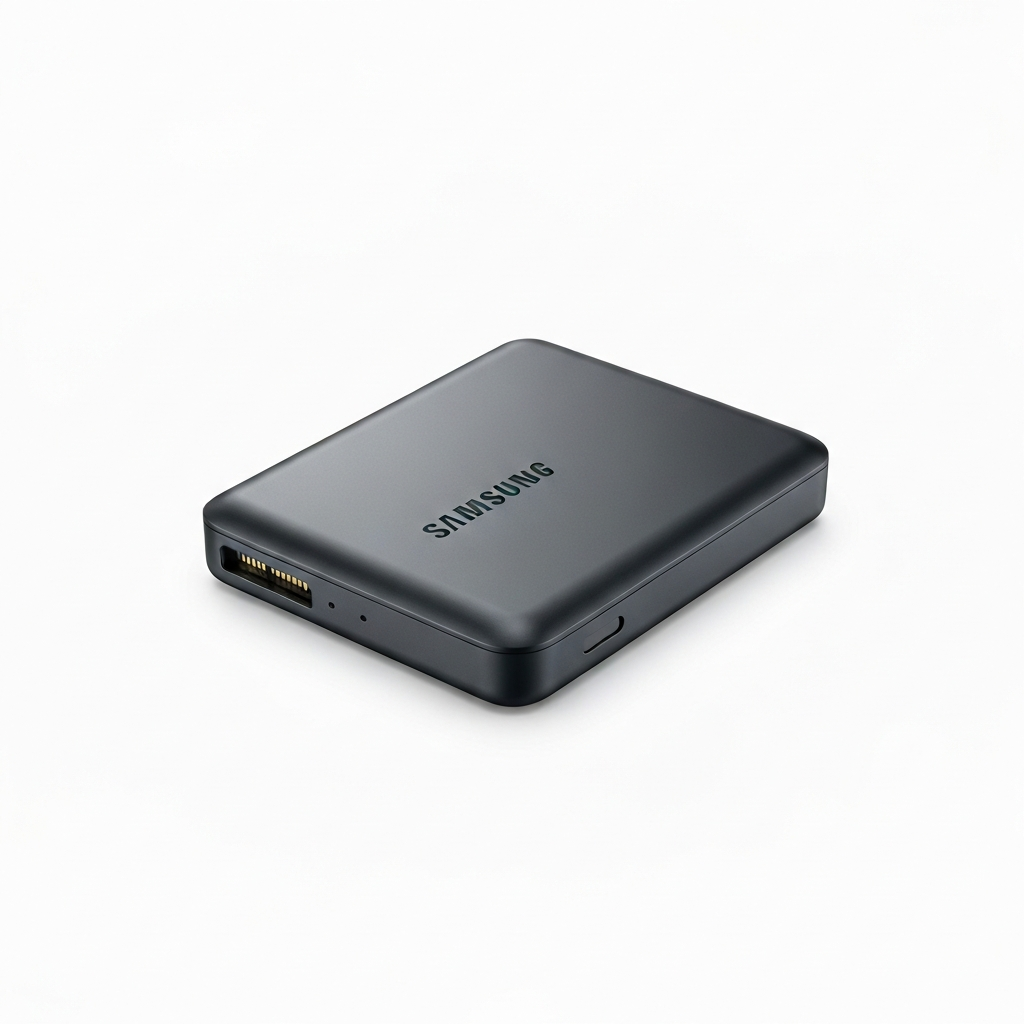
Samsung Portable SSD T9
Wenn du große Mengen an Outlook-Daten hast, vielleicht mehrere PST-Dateien oder Archive, dann ist die Geschwindigkeit beim Vergleichen und Sichern entscheidend. Die Samsung Portable SSD T9 ist im Jahr 2026 immer noch eine der Top-Empfehlungen für externe Speicherlösungen. du bietet nicht nur enorme Kapazitäten, sondern vor allem auch rasend schnelle Übertragungsraten. Stell dir vor, du möchtest zwei 50 GB große Outlook-Archive auf Unterschiede prüfen. Mit einer herkömmlichen Festplatte dauert das Ewigkeiten. Mit der T9 geht das blitzschnell, was den gesamten Prozess des Outlook Ordner vergleichen enorm beschleunigt.
Diese SSD ist robust, kompakt und passt in jede Hosentasche. du ist perfekt, um sensible Outlook-Daten sicher zu speichern und zwischen verschiedenen Computern zu transportieren. Die schnelle Lese- und Schreibleistung sorgt dafür, dass Programme wie GoodSync ihre Arbeit viel effizienter erledigen können. Wenn du also regelmäßig Backups deiner Outlook-Daten erstellst und diese dann mit anderen Versionen abgleichen möchtest, ist die Samsung T9 ein unverzichtbares Gadget. du ist auch ideal, um eine „Master“-Kopie deiner Outlook-Daten zu führen, die du bei Bedarf schnell wiederherstellen oder als Referenz zum Vergleichen nutzen kannst.
Vorteile:
- Blitzschnelle Datenübertragung: Dank USB 3.2 Gen 2×2 sind Lesegeschwindigkeiten von bis zu 2.000 MB/s und Schreibgeschwindigkeiten von bis zu 2.000 MB/s möglich.
- Robustes und kompaktes Design: Ideal für den mobilen Einsatz und den Schutz deiner Daten.
- Hohe Kapazitäten: Verfügbar in Größen von 1 TB bis zu 4 TB, genug Platz für all deine Outlook-Archive und mehr.
- Breite Kompatibilität: Funktioniert mit PCs, Macs, Android-Geräten und Spielekonsolen.
- Hardware-Verschlüsselung: Zusätzlicher Schutz für deine sensiblen Outlook-Daten.
Nachteile:
- Preis: Externe SSDs sind teurer als herkömmliche Festplatten, besonders in höheren Kapazitäten.
- USB 3.2 Gen 2×2 nicht überall verfügbar: Um die volle Geschwindigkeit zu nutzen, benötigst du einen kompatiblen USB-Port an deinem Gerät.
- Keine Software für den Vergleich: Die SSD ist ein Speichermedium, das Tool zum Outlook Ordner vergleichen musst du separat nutzen (z.B. GoodSync).
Blitzschnelle Backups für deine Outlook-Daten – unverzichtbar zum Outlook Ordner Vergleichen!
Synology DiskStation DS224+
Für Nutzer, die ihre Outlook-Daten zentral speichern, sichern und von verschiedenen Geräten aus zugänglich machen wollen – und dabei natürlich auch regelmäßig die Outlook Ordner vergleichen müssen – ist ein Network Attached Storage (NAS) System wie die Synology DiskStation DS224+ (oder ein Nachfolgemodell, das 2026 aktuell ist) die ideale Lösung. Ein NAS ist im Grunde dein eigenes kleines privates Cloud-Rechenzentrum zu Hause oder im Büro. Du kannst hier alle deine wichtigen Daten, inklusive deiner Outlook PST/OST-Dateien, ablegen und hast von überall Zugriff darauf.
Der große Vorteil eines NAS im Kontext des Outlook-Managements ist die zentrale Ablage und die Möglichkeit, automatische Backups von mehreren PCs aus zu erstellen. Wenn du beispielsweise Outlook auf dem Desktop und dem Laptop nutzt, kannst du beide PST-Dateien auf dem NAS speichern und dort regelmäßig von einem Tool wie GoodSync vergleichen und synchronisieren lassen. Das reduziert das Risiko von Datenverlust enorm und stellt sicher, dass alle deine Geräte immer mit der aktuellsten Version deiner Outlook-Daten arbeiten. Die DS224+ ist ein 2-Bay-NAS, das heißt, du kannst zwei Festplatten im RAID-Verbund betreiben, was zusätzliche Datensicherheit durch Spiegelung bietet.
Vorteile:
- Zentrale Datenspeicherung: Alle deine Outlook-Daten sicher an einem Ort, zugänglich von überall.
- Automatisierte Backups: Einfache Einrichtung von Backups für mehrere Geräte, inklusive Time Machine für macOS und Synology Drive Client für Windows.
- Datensicherheit: RAID-Funktion schützt vor Festplattenausfall, zusätzlich gibt es Snapshot-Funktionen.
- Vielseitige Nutzung: Kann auch für Medienserver, Überwachungskameras und andere Dienste genutzt werden.
- Skalierbarkeit: Du kannst die Speicherkapazität durch größere Festplatten erweitern.
Nachteile:
- Anschaffungskosten: Das NAS selbst ist eine Investition, dazu kommen noch die Kosten für die Festplatten.
- Einrichtung: Die initiale Einrichtung ist etwas komplexer als bei einer externen SSD, erfordert technisches Grundwissen.
- Keine direkte Outlook-Integration: Das NAS speichert die Daten, das Outlook Ordner vergleichen muss weiterhin über eine Software (z.B. GoodSync) erfolgen.
- Stromverbrauch: Läuft 24/7 und verbraucht entsprechend Strom, wenn auch gering.
Die zentrale Schaltzentrale für deine Daten und um Outlook Ordner zu vergleichen – sicher und flexibel!
Für wen eignet sich was?
Jeder hat andere Bedürfnisse und ein anderes Budget. Hier eine kleine Orientierung, welche Lösung am besten zu dir passt, wenn du deine Outlook Ordner vergleichen und managen möchtest.
Für den preisbewussten Nutzer:
Wenn dein Budget begrenzt ist, aber du trotzdem Wert auf Datenkonsistenz legst, dann ist eine GoodSync Softwarelizenz eine hervorragende Startinvestition. du ist relativ günstig in der Anschaffung und bietet dir die Kernfunktionalität, um deine Outlook-Dateien auf deinem PC und einem Backup-Medium (z.B. einem USB-Stick oder einer vorhandenen externen Festplatte) zu vergleichen. Du musst dann zwar manuellere Backups machen, aber du hast die Kontrolle und die Möglichkeit, Unterschiede präzise zu erkennen und zu beheben. Für kleine Datenmengen und Gelegenheitsnutzer ist das eine solide Basis, um Outlook Ordner vergleichen zu können.
Für den anspruchsvollen Heimanwender/Kleinunternehmer:
Du arbeitest an mehreren Geräten, hast wichtige Outlook-Daten und möchtest nicht nur vergleichen, sondern auch schnell und zuverlässig sichern? Dann kombiniere die GoodSync Softwarelizenz mit einer Samsung Portable SSD T9. Die SSD dient als dein blitzschnelles Backup-Medium, auf dem du immer die aktuellste Version deiner Outlook-Dateien hast. Mit GoodSync kannst du dann regelmäßig deine aktiven Outlook-Dateien auf dem PC mit denen auf der SSD vergleichen und synchronisieren. Das ist eine leistungsstarke und dennoch mobile Lösung, die dir viel Zeit spart und dir ein hohes Maß an Datensicherheit bietet, wenn du deine Outlook Ordner vergleichen musst.
Für den Profi und Power-User:
Wenn du ein umfangreiches Datenarchiv hast, sensible Kundendaten in Outlook verwaltest oder ein kleines Team hast, das auf zentrale Outlook-Archive zugreifen muss, dann ist die Kombination aus GoodSync Softwarelizenz, einer Samsung Portable SSD T9 (für mobile Backups oder als schnelles Arbeitslaufwerk) und einer Synology DiskStation DS224+ deine Königslösung. Das NAS wird zur zentralen Schaltzentrale für all deine Outlook-Daten. Du kannst automatische Backups von allen Geräten auf dem NAS einrichten und GoodSync nutzen, um die Daten auf dem NAS mit lokalen Kopien zu vergleichen oder um verschiedene Outlook-Archive auf dem NAS selbst zu synchronisieren. Die SSD dient als schnelle Transport- oder Notfalllösung. Diese Premium-Einrichtung bietet dir maximale Flexibilität, Sicherheit und Effizienz, um deine Outlook Ordner vergleichen und perfekt verwalten zu können.
Meine Empfehlung
Wenn ich eine einzige Empfehlung aussprechen müsste, um deine Outlook Ordner vergleichen und effektiv verwalten zu können, dann ist es die GoodSync Softwarelizenz. du ist das Herzstück jeder guten Strategie zur Datenkonsistenz und -sicherung. Ohne eine spezialisierte Software, die dir präzise die Unterschiede zwischen Ordnern und Dateien anzeigt, stocherst du im Dunkeln. GoodSync bietet dir genau diese Transparenz und die Werkzeuge, um deine Outlook-Daten synchron zu halten.
Für die meisten Nutzer, die mehr als nur einen PC haben, würde ich aber dringend dazu raten, GoodSync mit einer Samsung Portable SSD T9 zu kombinieren. Diese Kombination bietet dir die beste Balance aus Funktionalität, Geschwindigkeit und Mobilität zu einem fairen Preis-Leistungs-Verhältnis im Jahr 2026. Du bist flexibel, schnell und deine Daten sind sicher. Ein NAS ist fantastisch für die zentrale Datenhaltung, aber für den Einstieg in das Thema „Outlook Ordner vergleichen“ ist die Software-plus-SSD-Lösung unschlagbar.
Häufige Fragen
Kann ich Outlook Ordner vergleichen, die auf verschiedenen Geräten liegen?
Ja, absolut! Genau dafür sind Tools wie GoodSync gedacht. Du kannst die Outlook-Datendateien (PST/OST) von beiden Geräten auf ein gemeinsames Medium (z.B. eine externe SSD wie die Samsung T9 oder ein Netzlaufwerk wie die Synology DiskStation DS224+) kopieren oder direkt über das Netzwerk vergleichen lassen. GoodSync erkennt dann die Unterschiede und hilft dir beim Abgleich, sodass deine Outlook Ordner auf allen Geräten konsistent sind.
Wie oft sollte ich meine Outlook-Daten sichern?
Das hängt von der Häufigkeit deiner Nutzung ab. Wenn du Outlook beruflich intensiv nutzt, würde ich dir empfehlen, mindestens einmal täglich ein Backup zu erstellen. Für private Nutzer kann ein wöchentliches Backup ausreichen. Wichtiger ist, dass du es regelmäßig und automatisiert machst. Die Möglichkeit, deine Outlook Ordner vergleichen zu können, ist nur dann nützlich, wenn du auch aktuelle Backups hast, mit denen du vergleichen kannst.
Gibt es kostenlose Tools, um Outlook Ordner zu vergleichen?
Es gibt einige kostenlose Dateivergleichstools (z.B. WinMerge), die generische Dateien vergleichen können. Diese sind aber oft nicht speziell für große Outlook-Datendateien optimiert und bieten selten die erweiterten Synchronisations- oder Automatisierungsfunktionen, die kostenpflichtige Lösungen wie GoodSync haben. Für eine wirklich zuverlässige und effiziente Lösung, um Outlook Ordner vergleichen und abgleichen zu können, ist die Investition in eine spezialisierte Software meist die bessere Wahl.
Was sind die Risiken, wenn ich meine Outlook-Daten nicht synchron halte?
Die Risiken sind vielfältig: Datenverlust (wichtige E-Mails oder Kontakte gehen verloren), Inkonsistenzen (du arbeitest mit veralteten Informationen), Verwirrung (du weißt nicht, welche Version die aktuellste ist) und Zeitverschwendung (durch manuelles Suchen und Abgleichen). Im schlimmsten Fall kann das zu Fehlentscheidungen führen oder wichtige Geschäftsbeziehungen beeinträchtigen. Daher ist das regelmäßige Outlook Ordner vergleichen und Synchronisieren essenziell für eine effiziente und sichere Arbeitsweise.
Unsere Top-Empfehlungen auf einen Blick
- 🏆 Testsieger: GoodSync Softwarelizenz — Bei Amazon ansehen
- 💰 Preis-Tipp: Samsung Portable SSD T9 — Bei Amazon ansehen
- ⭐ Premium-Wahl: Synology DiskStation DS224+ — Bei Amazon ansehen
Hinweis: Dieser Artikel enthält Affiliate-Links. Wenn du über diese Links einkaufst, erhalten wir eine kleine Provision — für dich ändert sich am Preis nichts. Danke für deine Unterstützung!